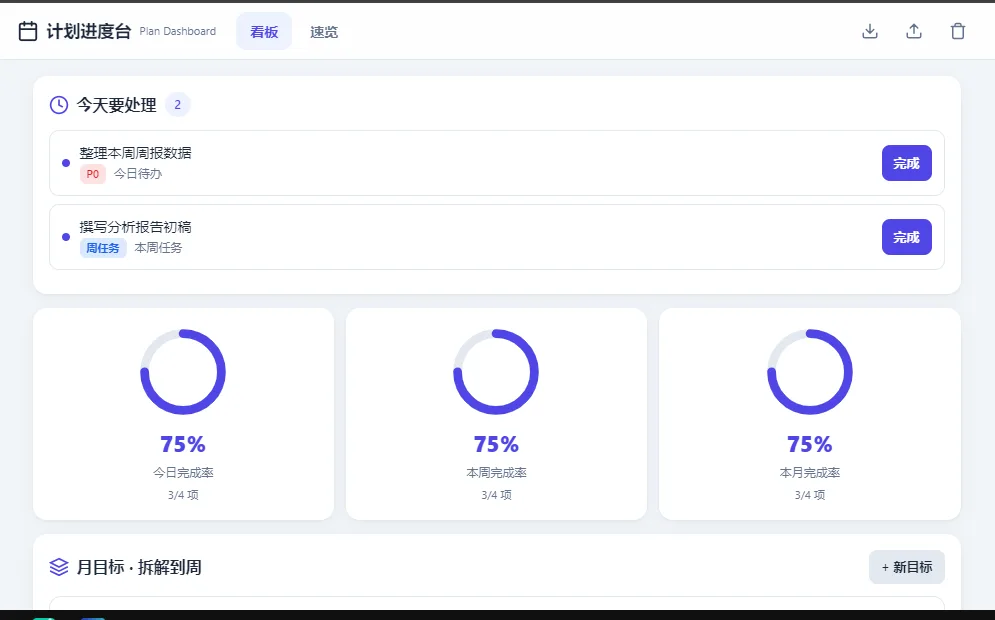
AI实操案例3:定制专属工作大屏

一个让人想拍桌子的瞬间
下午三点半,你正赶一份方案,组员来沟通进度,右下角日历浮窗提示五分钟后有例会。你一边切回表格看数据,一边打开协同文档确认负责人,还要翻手机上的待办清单。屏幕挤得满满的,文件夹堆了一排,结果方案没写完,会还差点迟到。
这种半小时切换了七八个窗口的日子,如果你天天都在经历,下面的方法值得花五分钟看完。
为什么你需要一块工作大屏
我们缺的不是工具,而是"一屏总览"的视角。
每天的事情繁琐,工作进度没法记录,容易忘事。写手账不方便翻阅,日历只管待办,表格只管进度,协同软件只管审批,任务分配表只管组员——信息被拆在十几个地方,脑子里却没有一张完整的地图。
进一步说,当所有数据分散在不同窗口,你要做的不是"记住",而是反复"找回".每找回一次,注意力就断一次。效率的损耗,本质上是切换成本。
证据表明,大公司花的钱定制OA系统,核心价值不是审批流,而是把实时工作状态投到一块大屏上。站在大屏前扫一眼,进度、风险、分工一览无余,不需要开会追问。我们个人虽然没有IT部门,但借着AI,五分钟也能做出类似效果。
实操:5分钟搭一个你自己的大屏看板
做法不复杂,核心就三步:列需求,说给AI,它帮你生成一个网页,然后全屏展示。
### 第一步:整理你的桌面需求
打开一个空文件,写下你在工作中最常关注的信息,推荐四个方向:
- 日程:今日待办,重要会议,时间点
- 进度:当前主推项目到哪个阶段,还有什么卡点
- 任务分工:哪些任务分给了谁,目前进展如何
- 数据/提醒:自己关心的数字(如销售额、请求量、学习打卡)
不需要写得漂亮,直接说就可以,比如"我每天要记录三个重点任务,还要显示本周要交的文档截止日和负责人"。
### 第二步:用自然语言告诉AI
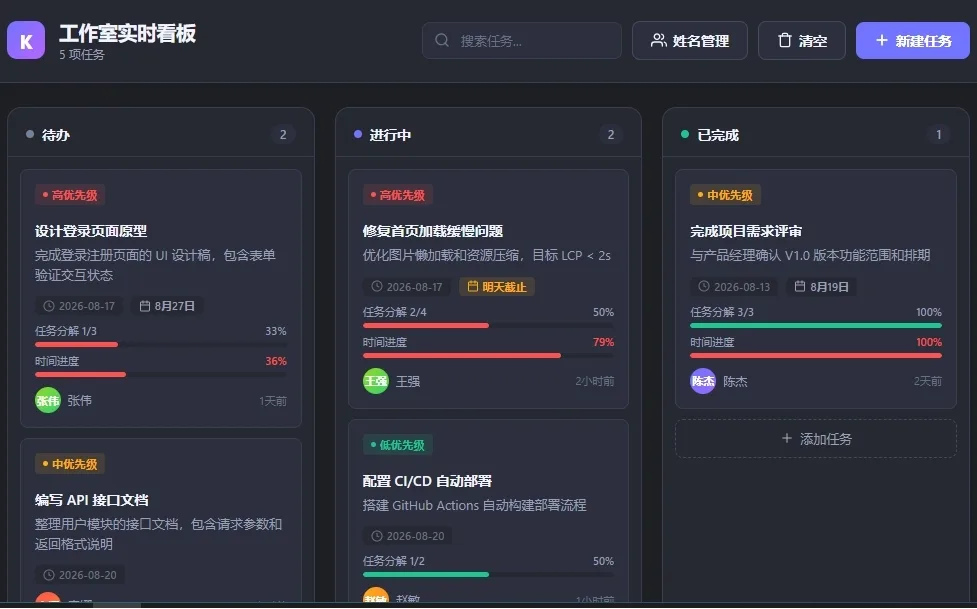
打开任意一个大模型对话工具,把需求粘贴进去,给它一个明确的输出格式。参考提示词:
请帮我生成一个单页HTML数据看板,适合全屏浏览器显示。左侧显示今日待办(可勾选),中间显示项目进度百分比,右侧显示任务分工列表(责任人+截止日)。顶部显示当前日期时间和一句今日重点。样式要求深色背景,信息密集,字号大,适合办公时放副屏看。请直接输出完整html代码。
然后等十秒钟,会得到一个可以直接运行的HTML文件。复制到本地,命名`dashboard.html`,双击打开,完事。
值得注意的是,第一次生成的布局不一定完全合口味。没关系,看哪里不顺眼,直接告诉AI,比如"把进度部分改到最上面,配色改成蓝灰色"。对话式微调两三轮,就基本能固定下来。
### 第三步:打开大屏,每天扫一眼
把浏览器窗口放到副屏或主屏,按F11全屏。固定一个浏览器标签页,每次打开电脑就放那。
说白了,这东西不是变成另一个待办软件,而是让"今天有没有要紧事、每个任务卡在哪"用零思考成本的方式呈现出来。哪怕每天只看三次,每次只花十秒,整体节奏感也会比翻找各软件强很多。
一些值得留意的细节
- 大屏看板适合放在副屏或办公墙上,主屏该写代码写方案,副屏随时瞄一眼状态,不打断思路。
- 每天早上花一分钟刷新看板数据,顺手把新任务补进去。花不了什么时间,但能保证信息不过夜。
- 任务分工建议明确到"人+日期",避免"尽快处理"这种模糊表达。
- 如果一次生成的看板不符合你的工作流,别急着推翻,先试一周,把不顺手的地方记下来,攒着一次性改。
关键点:AI帮你做的不是花架子,是一块时刻有用的雷达屏。
换到你的场景里
方案怎么做,方法都在上面了。但具体到每个人,你的重点关注事项、高频操作和协作方式跟别人不同。
试着先花一个晚上,把你想盯的数据写下来,喂给AI,跑起来。再根据实际使用情况微调两周。这比盲目下载一堆时间管理软件更值得投入,因为最终展现的是你自己的逻辑,而不是别人预设的模板。
从今晚开始,重新看一眼你的桌面吧。